Vous composez votre séance temps par temps, vous y posez les exercices du site ou les vôtres, et vous l’emportez en salle sur votre téléphone. Voici le parcours complet, écran par écran.
Avant de commencer : votre équipe et votre créneau
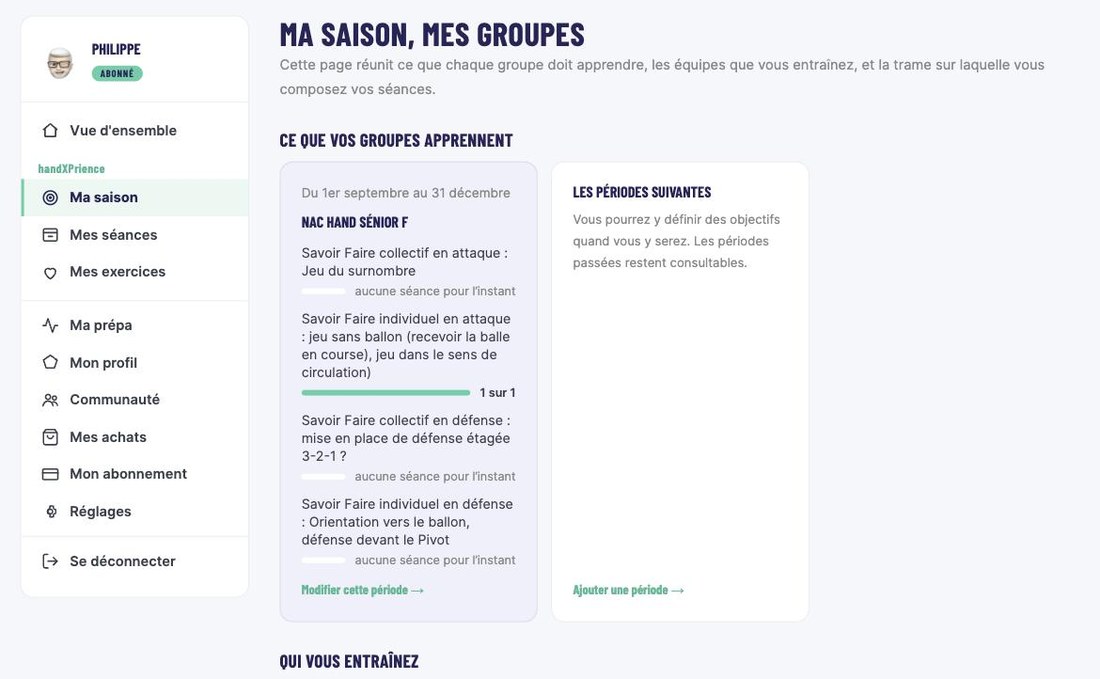
Ouvrez votre espace entraîneur, puis « Ma saison » dans la colonne handXPrience.
Sur cette page, la section « Qui vous entraînez » vous permet d’ajouter votre groupe avec ses jours et ses heures d’entraînement. Le Créateur de séances s’en sert ensuite pour vous proposer la date et l’heure de chaque séance, et pour vous signaler les créneaux encore sans séance.
Si vous avez déjà défini les objectifs de la période, vous pourrez les cocher séance après séance. Sinon, vous pouvez composer votre séance sans eux et y revenir plus tard.
Étape 1. Lancez une nouvelle séance
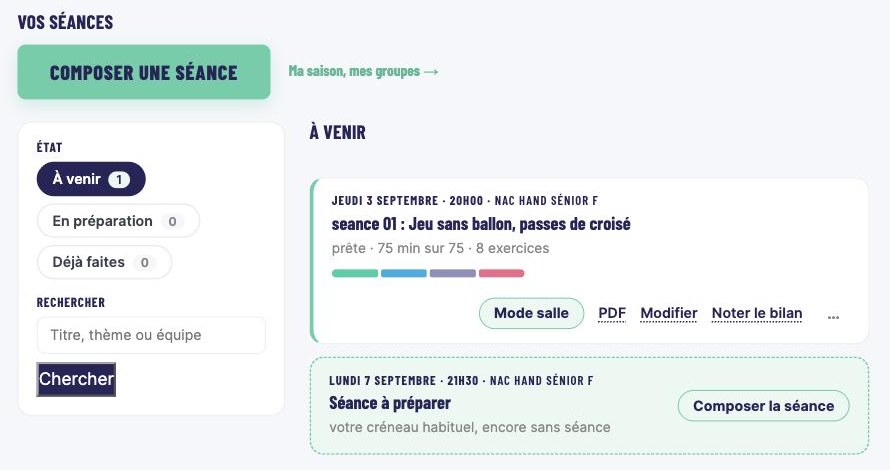
Allez dans « Mes séances ». Trois portes mènent au même endroit :
- le bouton « Composer une séance » ;
- « Composer la séance » sur un créneau encore sans séance, dans la liste « À venir » ;
- un clic sur une date en contour dans le calendrier, qui marque un créneau d’entraînement sans séance.
Étape 2. Cadrez la séance
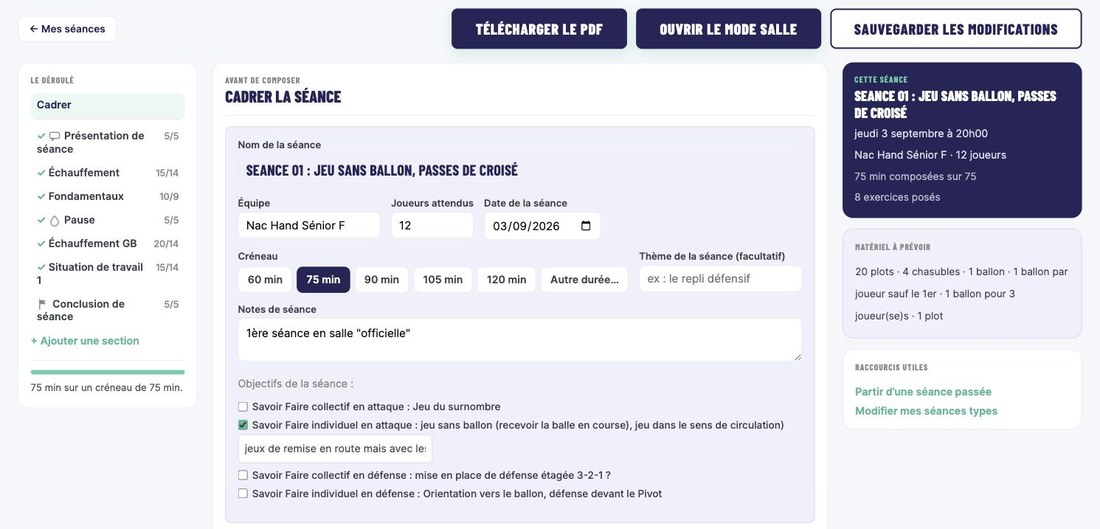
Le premier écran s’appelle « Cadrer la séance ». Vous y renseignez :
- le nom de la séance ;
- l’équipe et le nombre de joueurs attendus ;
- la date, proposée d’après vos créneaux ;
- la durée, en un clic : 60, 75, 90, 105 ou 120 minutes, ou une autre durée ;
- un thème, facultatif, et des notes ;
- les objectifs de la séance, à cocher parmi ceux de la période, avec une précision libre si vous le souhaitez.
Cliquez sur « Étape suivante ».
Étape 3. Composez le déroulé, temps par temps
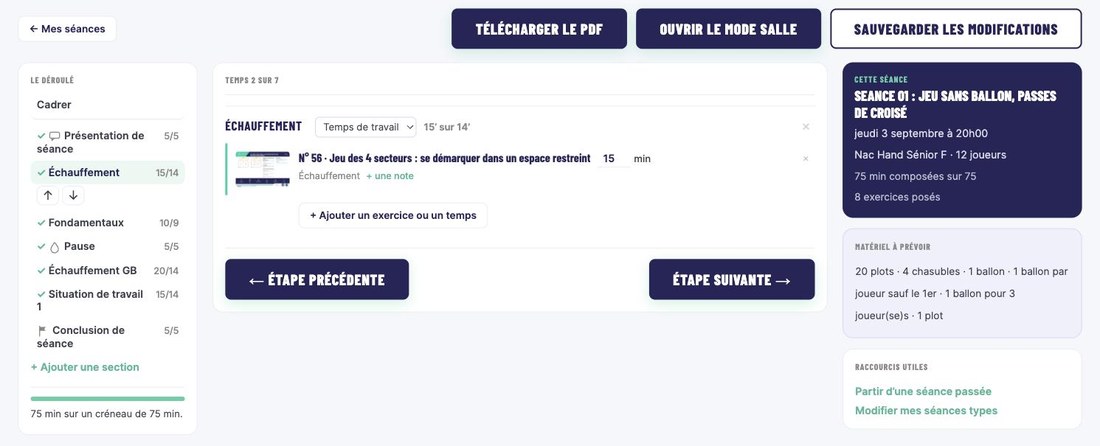
La colonne de gauche, « Le déroulé », affiche la trame de votre séance : par défaut, présentation de séance, échauffement, fondamentaux, pause, échauffement des gardiens, situation de travail, conclusion. Vous passez d’un temps à l’autre avec « Étape suivante », ou en cliquant dans la colonne.
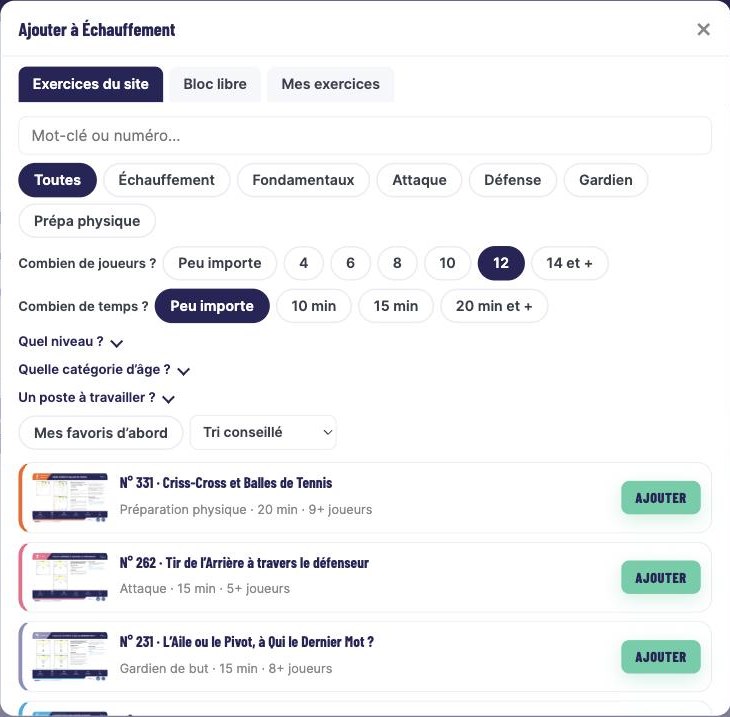
Pour chaque temps, vous choisissez son type (présentation, temps de travail, pause ou conclusion), vous indiquez les minutes prévues, puis vous cliquez sur « Ajouter un exercice ou un temps ». Trois onglets :
- Exercices du site : cherchez par mot-clé ou par numéro, filtrez par thème, par nombre de joueurs, par durée, par niveau, par catégorie d’âge ou par poste. « Mes favoris d’abord » remonte vos favoris. Chaque exercice s’affiche avec sa fiche en aperçu, et « Ajouter » le pose dans le temps.
- Bloc libre : un temps sans exercice du site, avec votre propre texte, par exemple un jeu de reprise ou une causerie.
- Mes exercices : les fiches que vous avez créées avec La Tablette.
Vous réglez ensuite les minutes de chaque exercice et vous ajoutez une note si besoin. Les flèches de la colonne de gauche réordonnent les temps, et « Ajouter une section » en crée un nouveau.
La jauge sous le déroulé vous dit où vous en êtes : par exemple « 75 min sur un créneau de 75 min ».
Étape 4. Sauvegardez
Cliquez sur « Sauvegarder les modifications », en haut à droite. La séance apparaît dans « Mes séances », dans le calendrier, et sur la vue d’ensemble de votre espace comme « votre prochaine séance ».
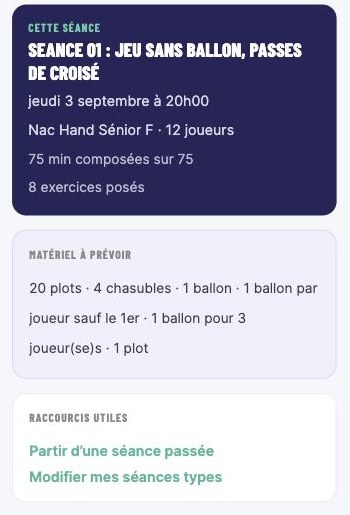
À droite du composeur, la carte « Matériel à prévoir » se remplit toute seule à partir des exercices posés.
Étape 5. Emportez la séance à l’entraînement
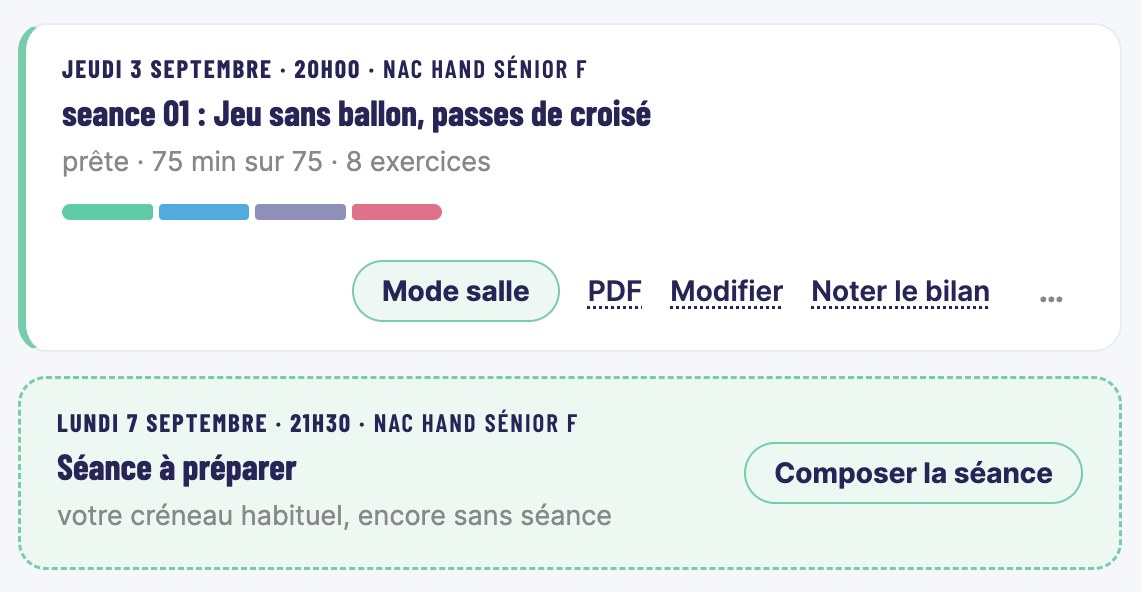
Depuis « Mes séances », chaque séance propose quatre gestes :
- Mode salle : la séance se déroule étape par étape sur votre téléphone, avec les consignes de chaque exercice ;
- PDF : la séance au format des fiches du site, à imprimer ;
- Modifier : la rouvrir dans le composeur ;
- Noter le bilan : après l’entraînement, ce qui a marché, les objectifs travaillés, et un mot sur ce que vous avez vu.
Pour aller plus vite la prochaine fois
« Modifier mes séances types », dans les raccourcis du composeur, vous permet de garder vos intitulés et vos temps d’une séance à l’autre ; la même trame se règle dans « Ma saison », section « Sur quelle trame vous composez ». « Partir d’une séance passée » duplique une séance existante.