Une séance type est la trame sur laquelle vous composez vos séances : les temps qui la découpent, leur ordre et leurs minutes.
Quand vous composez une nouvelle séance, vous partez de cette trame, et vous y placez ensuite vos exercices.
Vous pouvez garder une seule séance type, ou en créer plusieurs selon votre façon de travailler. Vous créez par exemple une séance type par groupe si vos séances de U13 ne ressemblent pas à celles de vos séniors. Vous pouvez aussi en créer une par objectif de séance, par exemple une pour les entraînements autour des savoir-faire individuels et une autre pour préparer le match du week-end.
Avant de commencer : trouvez votre séance type
Allez dans votre espace entraîneur, puis dans « Ma saison », dans la colonne handXPrience.
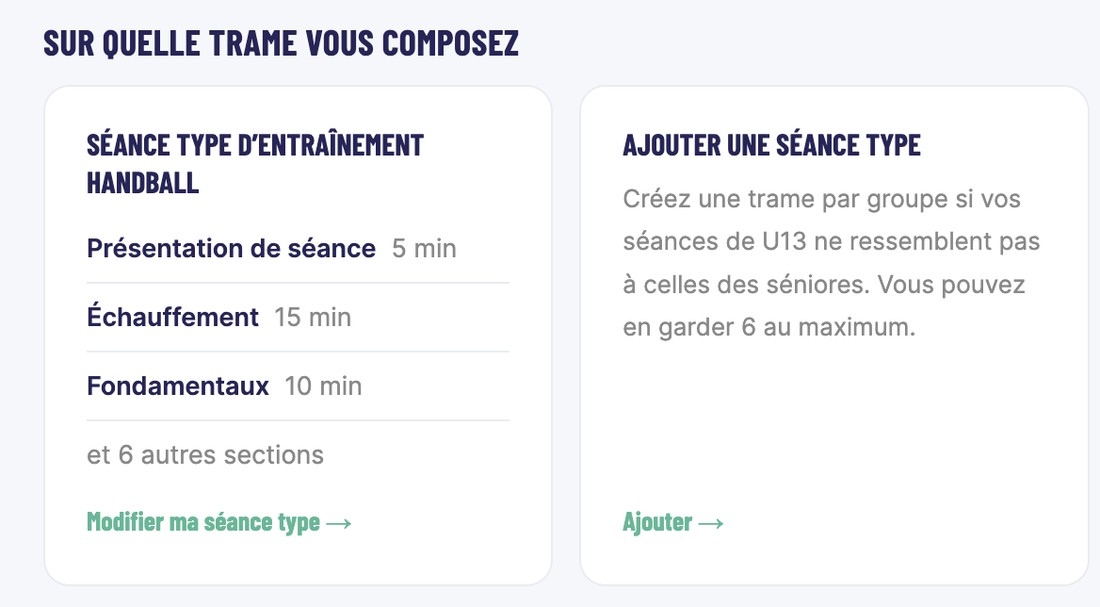
En bas de la page, la section « Sur quelle trame vous composez » affiche votre séance type avec ses trois premières sections et leurs minutes.
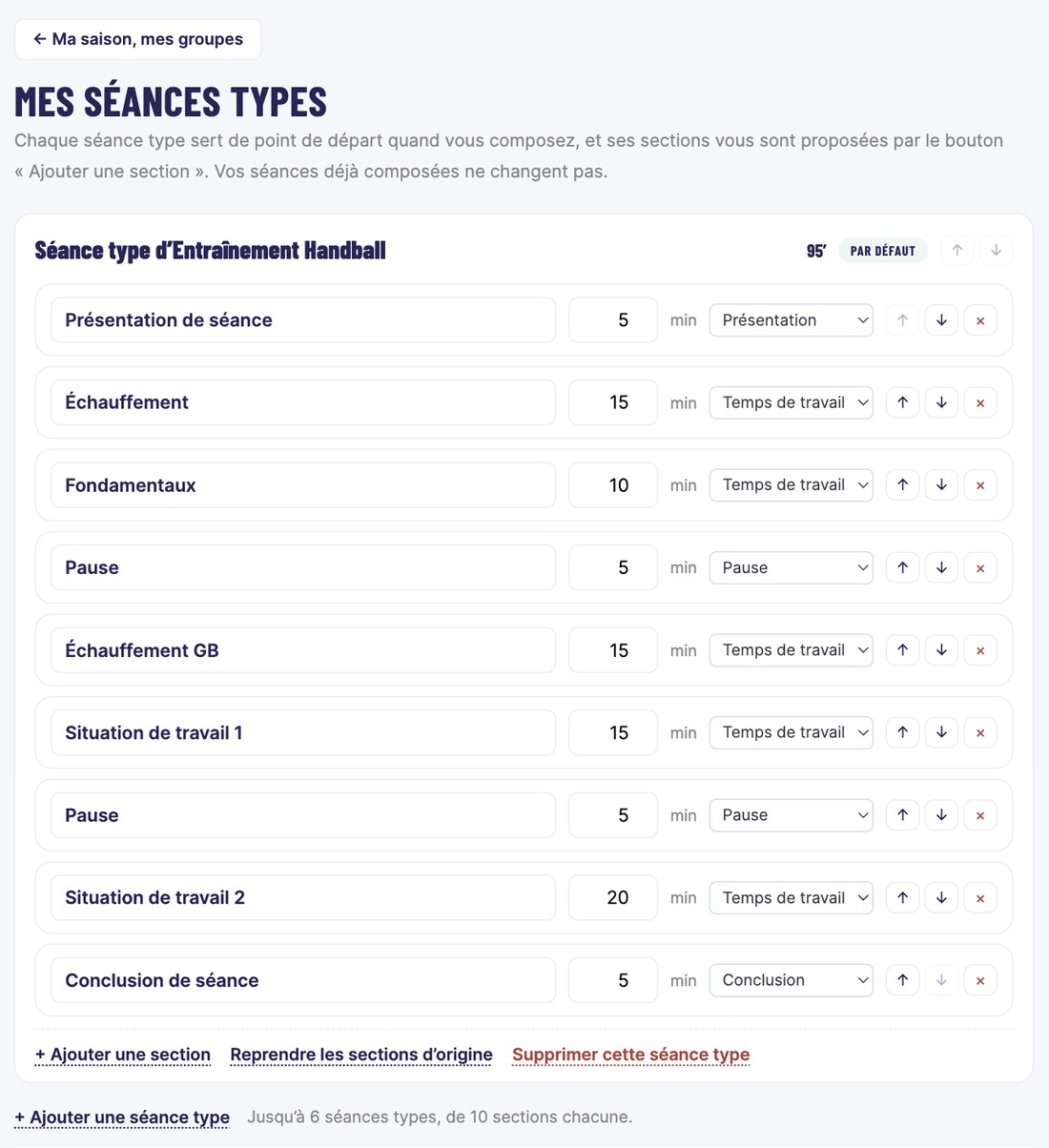
Tant que vous ne l’avez pas modifiée, votre séance type reprend la trame par défaut du site : présentation de séance, échauffement, fondamentaux, pause, échauffement GB, situation de travail 1, pause, situation de travail 2 et conclusion de séance, soit 95 minutes.
Vous retrouvez aussi vos séances types depuis le Créateur de séances, par le lien « Modifier mes séances types » de la carte « Raccourcis utiles ».
Étape 1. Adaptez votre séance type
Cliquez sur « Modifier ma séance type ». L’écran « Mes séances types » affiche chaque séance type avec son nom, le total de ses minutes et ses sections.
Pour chaque section, vous pouvez :
- changer son nom et ses minutes ;
- choisir son type : temps de travail, présentation, pause ou conclusion ;
- la déplacer avec les flèches, ou la retirer avec la croix.
Avec « + Ajouter une section », vous ajoutez une section en bas de la séance type, jusqu’à dix sections.
Vous pouvez aussi renommer la séance type, dans le champ de son nom.
Si vous voulez repartir de la trame par défaut, cliquez sur « Reprendre les sections d’origine ».
Étape 2. Sauvegardez
Cliquez sur « Sauvegarder mes séances types », en bas de l’écran.
Tant que vous n’avez pas cliqué sur ce bouton, rien n’est enregistré.
Les séances que vous avez déjà composées ne changent pas.
Étape 3. Créez plusieurs séances types
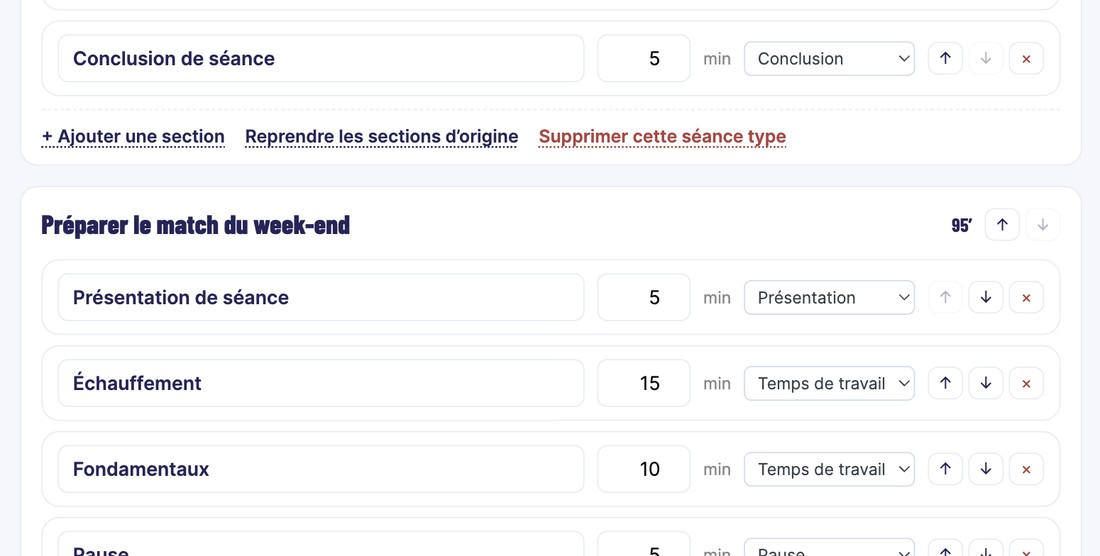
Cliquez sur « + Ajouter une séance type ». La nouvelle séance type reprend la trame par défaut, et vous lui donnez un nom, par exemple « U13 du mardi » ou « Préparer le match du week-end ».
Vous pouvez garder jusqu’à six séances types, de dix sections chacune.
La première de la liste porte la mention « Par défaut » : vous partez d’elle quand vous ne choisissez pas de séance type. Les flèches à côté du nom changent l’ordre de la liste.
Pour retirer une séance type, cliquez sur « Supprimer cette séance type », puis sur « Oui, supprimer ».
Cliquez ensuite sur « Sauvegarder mes séances types » pour enregistrer vos changements.
Étape 4. Choisissez la séance type au moment de composer
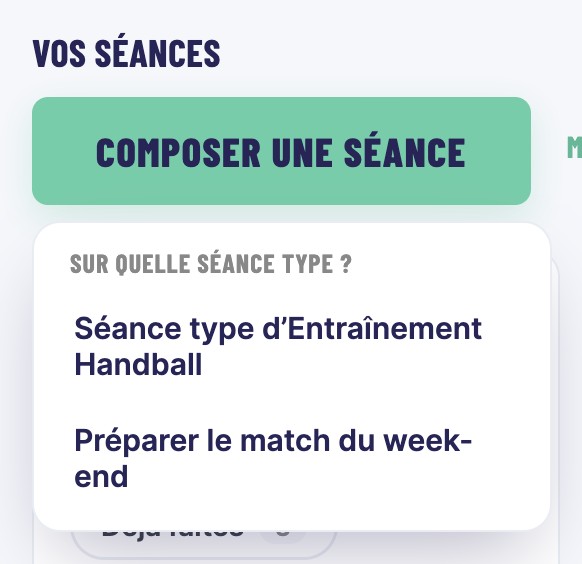
Dans « Mes séances », cliquez sur « Composer une séance ».
Dès que vous avez au moins deux séances types, vous voyez apparaître la question « Sur quelle séance type ? » avec leurs noms. Vous cliquez sur celle qui convient, et le déroulé de la nouvelle séance reprend ses sections.
Avec une seule séance type, vous arrivez directement dans le composeur, sur cette trame.