Quand vous êtes satisfait d’une séance, vous pouvez repartir d’elle au lieu de tout recomposer.
Vous obtenez une copie de la séance, avec toutes ses étapes, ses exercices et leurs timings.
handXPrience vous propose alors la date de votre prochain entraînement. Vous n’avez plus qu’à l’adapter.
Vous pouvez dupliquer une séance depuis la liste de vos séances, ou depuis le Créateur de séances.
Depuis la liste de vos séances
Allez dans votre espace entraîneur, puis dans « Mes séances », dans la colonne handXPrience.
Choisissez l’onglet où se trouve la séance : « À venir », « En préparation » ou « Déjà faites ».
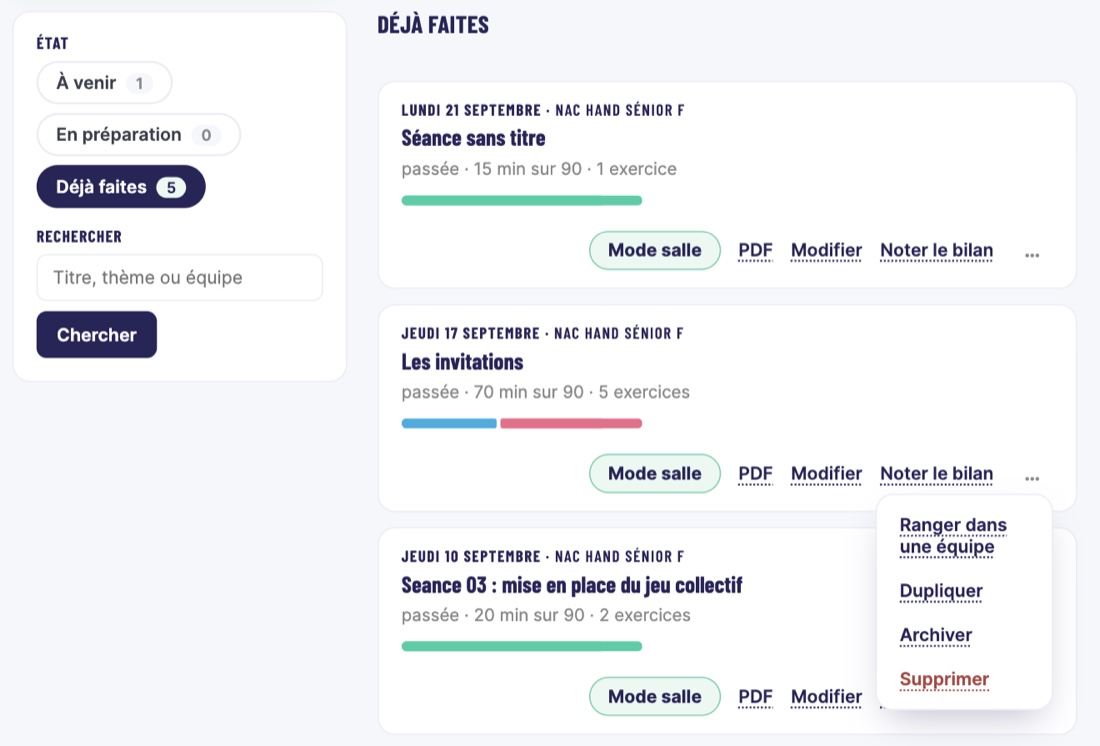
Sur la carte de la séance, cliquez sur « … » pour afficher les autres actions, puis sur « Dupliquer ».
Depuis le Créateur de séances
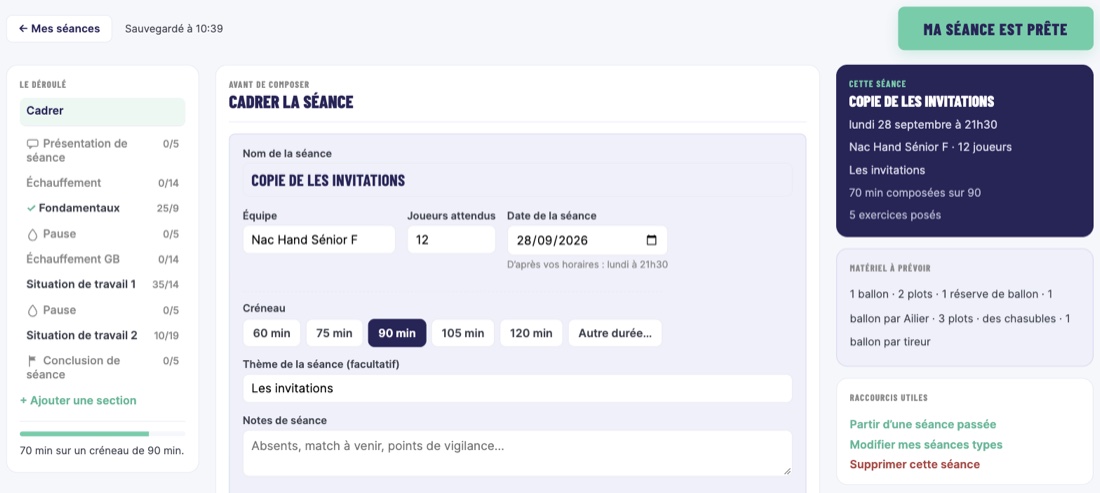
Dans la colonne de droite, la carte « Raccourcis utiles » porte le lien « Partir d’une séance passée ».
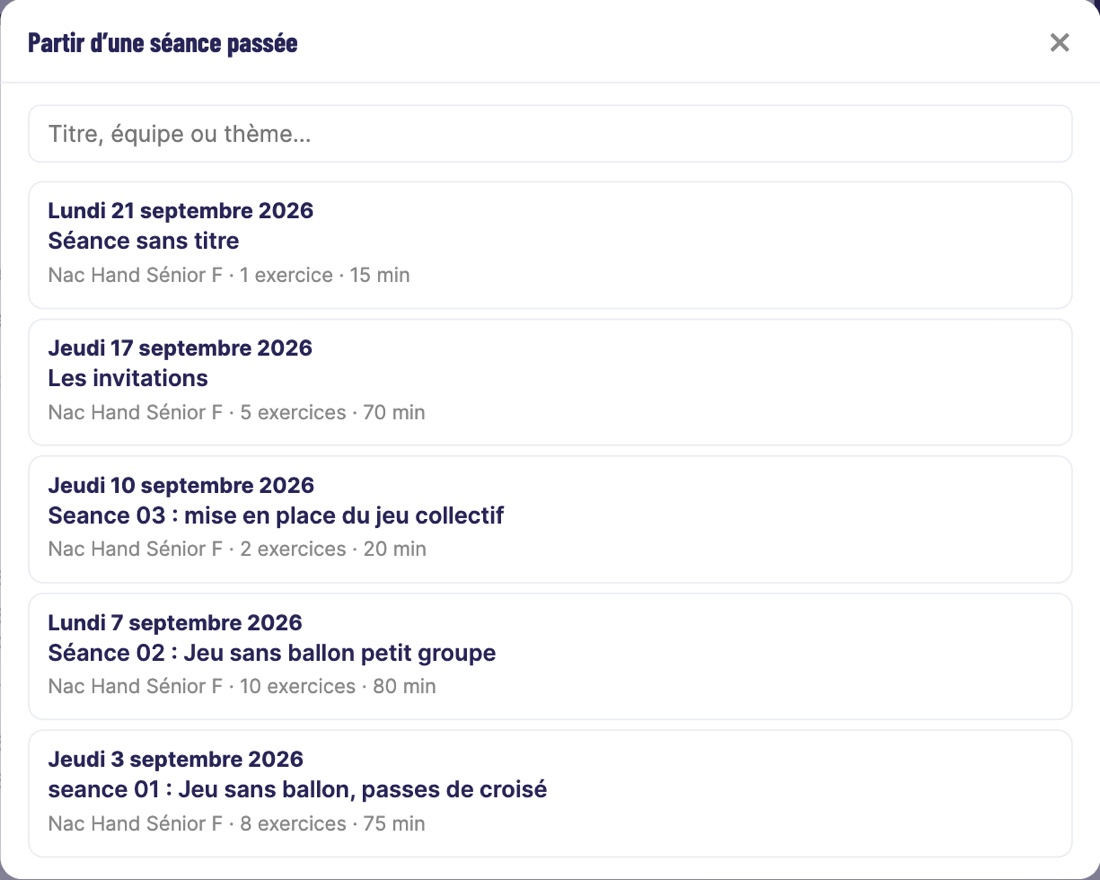
Cliquez dessus : la liste de vos séances déjà faites s’affiche, la plus récente en premier. Vous pouvez chercher une séance par son titre, son équipe ou son thème.
Cliquez sur la séance dont vous voulez repartir.
Adaptez la copie
La copie s’affiche aussitôt dans le Créateur de séances. Son nom commence par « Copie de », suivi du nom de la séance d’origine.
Sa date est celle de votre prochain entraînement encore libre, d’après les jours et les heures de votre équipe. La mention « D’après vos horaires » vous le rappelle sous le champ de la date.
La copie reprend :
- l’équipe et le nombre de joueurs ;
- la durée, le thème et les notes ;
- toutes les étapes du déroulé, avec leurs exercices et leurs timings.
Elle ne reprend pas les objectifs cochés ni le bilan de la séance d’origine.
Renommez la séance, changez sa date si besoin, cochez ses objectifs, puis modifiez les exercices et les timings selon ce que vous voulez travailler.
Le Créateur de séances enregistre vos changements au fur et à mesure. L’indication « Sauvegardé à », suivie de l’heure, vous le confirme. La séance d’origine ne change pas.
Si vous changez d’avis
Dans la carte « Raccourcis utiles », cliquez sur « Supprimer cette séance », puis sur « Oui, supprimer ». Vous revenez sur « Mes séances ».